LOS SUEÑOS POLICE DEPARTMENT
RAPPORT D’OPÉRATION OFFICIEL
CONFIDENTIEL · LSPDDIFFUSION RESTREINTE
- ID d’opération
- LS-2026-07-24-TYCA
- Date du rapport
- 24 juillet 2026
- Pages
- 1 de 6
1. Briefing opérationnel
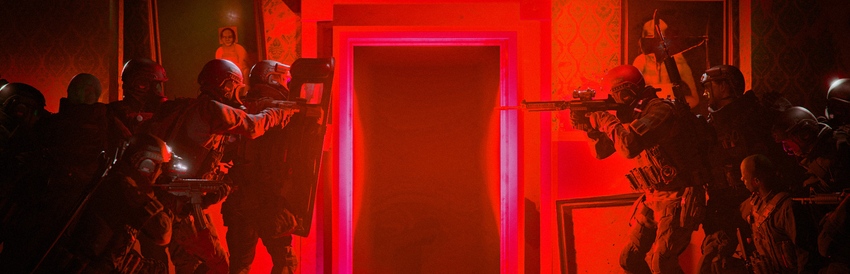
Intervention tactique menée suite à des informations faisant état d’activités liées au trafic de stupéfiants et au blanchiment d’argent. L’objectif était de sécuriser les lieux, appréhender les suspects et collecter des preuves exploitables.
4. Résultats
| Suspects appréhendés | 18 |
|---|---|
| Civils sécurisés | 11 |
| Aucune victime | 0 |
| Officiers blessés | 0 |
| Preuves saisies | Oui |
2. Lieu
ÉtablissementThank You, Come AgainAdresse3761 Strawberry Ave, Los Sueños, LS 90037
5. Classification & diffusion
NiveauConfidentiel · LSPDDiffusionRestreinte aux unités autorisées et au parquet.
3. Unités engagées
- LSPD SWAT — Équipe Alpha-2
- LSPD Narcotics Division — Équipe d’appui
- LSPD Patrol — Périmètre et circulation
6. Approbation
Superviseur : Cmdr. Elias PorterE. Porter
Date : 24/07/2026